
Comment brancher un câble ethernet sur pc : guide câblage fiable et tests rapides
En bref
- Choisissez un câble Cat5e pour le quotidien, Cat6 si vous visez un réseau plus durable.
- Insérez le connecteur RJ45 8P8C jusqu’au clic audible des deux côtés.
- Contrôlez les voyants sur la box, puis validez l’IP via DHCP.
- Pour les PC sans port RJ45, utilisez un hub USB-C vers Ethernet compatible.
- Pour l’installation fixe, respectez la norme NFC 15-100 et la logique de câblage.
Brancher un câble Ethernet sur un PC semble anodin, pourtant la plupart des échecs viennent d’un détail. Un connecteur mal enclenché, une configuration réseau incomplète ou un câble mal choisi suffisent. Ce guide vous montre comment procéder, comment vérifier, et quoi corriger en cas d’échec.
A lire en complément : Convertisseur kilo-octet en mégaoctet : calculez vos Ko en Mo sans erreur
Quel câble Ethernet choisir avant le branchement sur PC ?
Avant de brancher un câble Ethernet, déterminez la catégorie adaptée à votre usage. Le RJ45 8P8C reste identique, mais les performances varient selon la catégorie et le blindage. Pour le domicile, Cat5e suffit souvent, tandis que Cat6 améliore la marge sur la durée.
Les câbles modernes respectent des normes de transmission comme T568A ou T568B. Elles ne changent pas votre brochage d’utilisation, mais elles inversent les paires de réception et d’émission. Le point clé reste la cohérence entre câbles, prises et équipements.
A lire en complément : Copier un CD sur une clé USB ou DVD : transfert sécurisé et formats à choisir, sans erreur
| Catégorie | Débit typique | Usage conseillé |
|---|---|---|
| Cat5e | jusqu’à 1 Gbit/s | navigation, visioconférence, jeux en ligne occasionnels |
| Cat6 | jusqu’à 1 Gbit/s sur distance réduite | streaming HD, environnement plus exposé aux interférences |
| Cat6a | jusqu’à 10 Gbit/s | installation pérenne, montée en gamme réseau |
| Cat7 | 10 Gbit/s (selon conditions) | milieux bruyants électriquement |
Pour le blindage, privilégiez un câble S/FTP si votre installation passe près d’alimentations, d’équipements moteurs ou d’un cheminement électrique. Les câbles F/UTP offrent une protection partielle. Cette nuance réduit les pertes et stabilise les débits, surtout à charge élevée.
Cas d’usage par profil
- Étudiant en télétravail : Cat5e et branchement simple sur la box.
- Joueur compétitif : Cat6, contrôle des voyants et vérification DHCP.
- Streaming 4K : câble de catégorie supérieure pour réduire les variations.
- Maison avec plusieurs pièces : prises murales RJ45 et switch central.
Comment brancher un câble Ethernet RJ45 sur votre PC, sans erreur ?
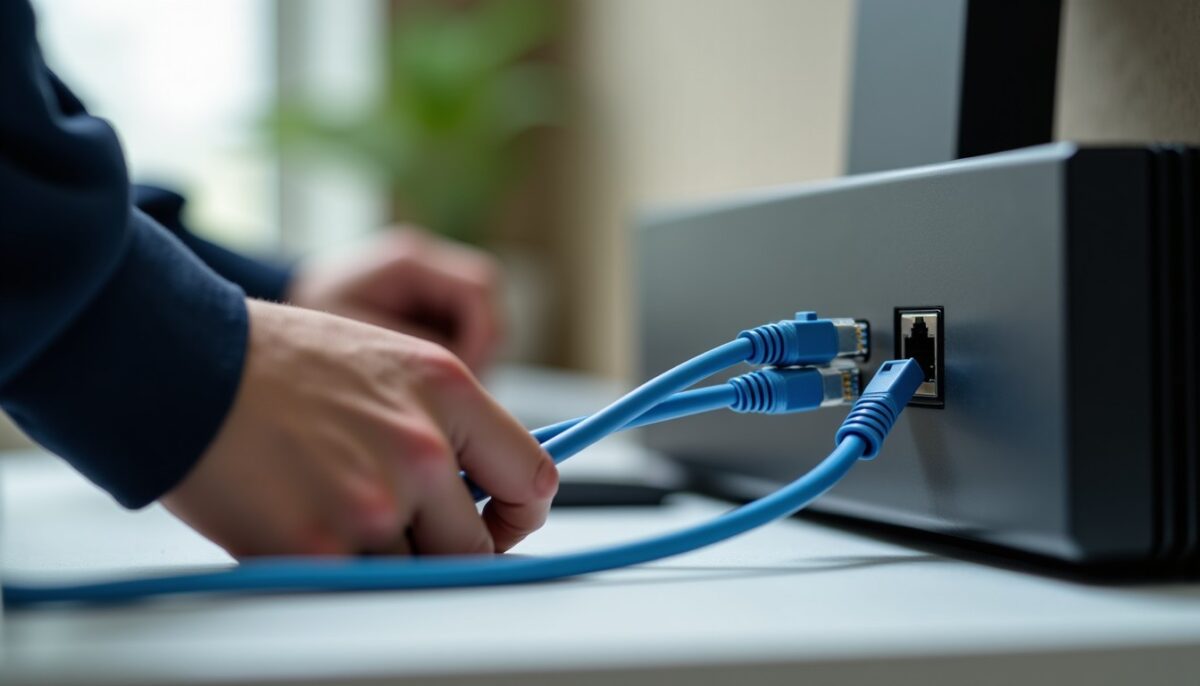
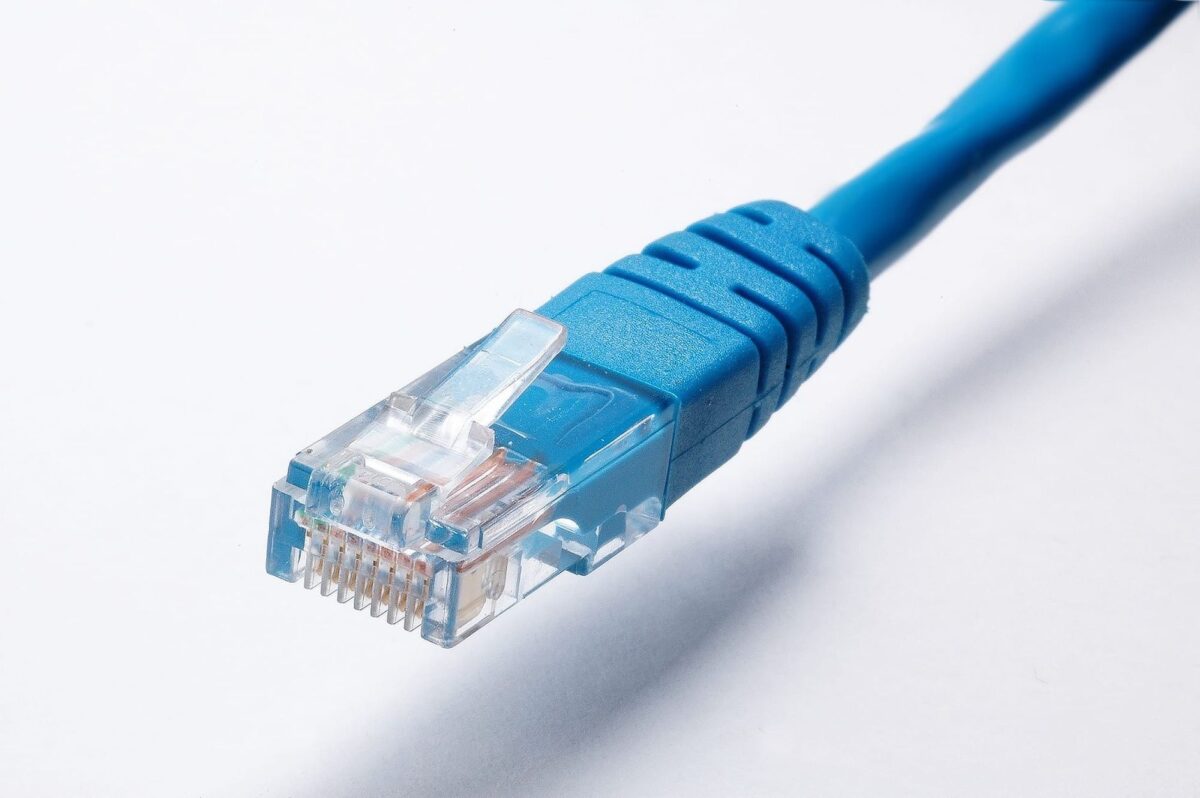
Le branchement d’un câble Ethernet repose sur deux actions : l’enfichage et la vérification. Insérez chaque extrémité du connecteur RJ45 8P8C jusqu’au clic audible. Un mauvais verrouillage entraîne des liens instables et une absence d’adresse IP.
Commencez par repérer le port Ethernet de la box ou du routeur. Sur de nombreux modèles, un indicateur lumineux s’associe au lien. Ensuite, branchez le câble sur la carte réseau de votre PC, sans forcer le connecteur.
Matériel minimal recommandé
- Un câble RJ45 (idéalement Cat5e ou plus).
- Une box ou un routeur disposant d’un port Ethernet disponible.
- Un PC, ou un appareil avec port RJ45.
- Option : un switch si vous dépassez la capacité de ports.
Étapes de câblage
Installez la box et assurez-vous que votre abonnement est actif. Branchez ensuite une extrémité au port Ethernet de la box, puis l’autre au port Ethernet du PC. Enfin, observez l’allumage des voyants près du port utilisé.
Sur Windows, ouvrez les paramètres réseau, puis vérifiez que l’option DHCP est active pour l’interface Ethernet. Sur macOS, sélectionnez l’obtention automatique via DHCP. Sur Linux, contrôlez l’activation DHCP côté IPv4.
Si l’icône affiche un réseau sans accès Internet, le lien local peut fonctionner. Les causes incluent une box en redémarrage, un paramètre WAN non établi, ou un DNS non résolu. Un test consiste à redémarrer le routeur, puis à vérifier les voyants.
Que faire si vous n avez pas de port Ethernet sur votre PC ?
Si votre PC ne dispose pas de port RJ45, une solution simple consiste à utiliser un hub USB-C vers Ethernet. L’adaptateur doit gérer le contrôle réseau correctement, avec des pilotes compatibles. La connexion se configure ensuite via DHCP, comme pour un port intégré.
Ce scénario concerne fréquemment les ultrabooks récents et certains modèles Mac. Un adaptateur de qualité limite les erreurs de négociation de lien. Une fois connecté, vérifiez les voyants Ethernet et la présence d’une adresse IP.
Liste de contrôle rapide
- Contrôlez la détection de l’interface Ethernet dans les paramètres réseau.
- Confirmez l’option Obtenir une adresse IP automatiquement via DHCP.
- Testez un autre port Ethernet sur la box pour isoler le problème.
- Écartez un câble défectueux en changeant la rallonge ou la prise.
Pour fiabiliser votre installation, choisissez un adaptateur annoncé avec une prise en charge réseau claire. Exemple : des docks et hubs de marques comme Anker proposent souvent une sortie Ethernet dédiée. Vérifiez aussi la limite de performances et la stabilité sur votre système, notamment après mises à jour.
Erreurs fréquentes à éviter
- Ne pas enfoncer le connecteur jusqu’au clic des deux côtés.
- Mélanger un câble Cat6 avec des prises ou une terminaison de qualité insuffisante.
- Oublier DHCP et laisser une adresse IP statique incompatible.
- Brancher un hub Ethernet non reconnu, puis conclure à un problème box.
Comment installer des prises murales Ethernet pour une connexion stable ?
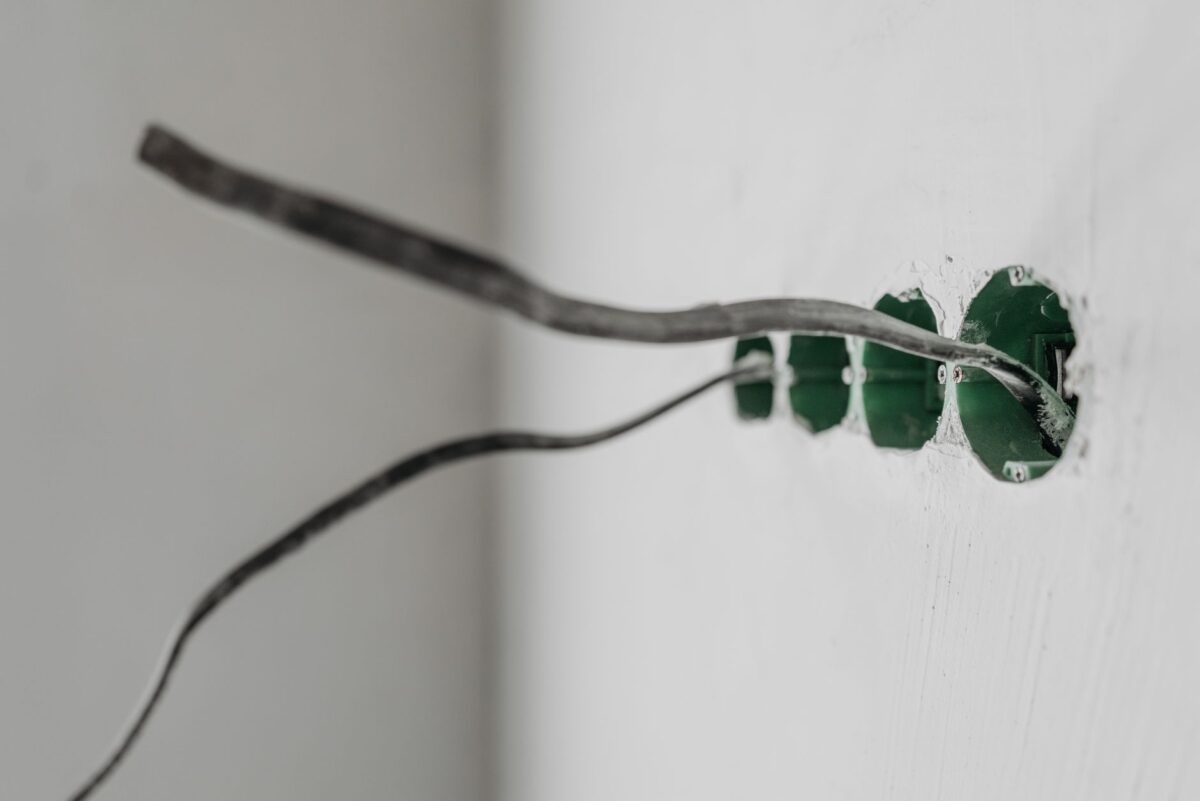
Pour une installation fixe, les prises murales RJ45 améliorent la stabilité et évitent l’empilement de câbles. En France, la norme NFC 15-100 encadre l’installation électrique dans les logements neufs et travaux. Le respect du schéma de câblage réduit les problèmes de lien et facilite l’extension.
Dans un logement, une logique courante consiste à amener les terminaisons vers un point central, souvent avec un DTI ou un équipement associé. Un switch permet ensuite de distribuer le réseau vers plusieurs pièces. Cette approche convient particulièrement aux maisons équipées de plusieurs appareils fixes.
| Élément | Rôle dans le réseau | Point de vérification |
|---|---|---|
| Prise RJ45 murale | Terminaison locale du câble | Qualité de sertissage et continuité |
| Point central (DTI/armoire) | Regroupement des câbles | Cheminements conformes et étiquetage |
| Switch réseau | Multiplication des ports | Voyants de lien actifs, alimentation correcte |
| Box ou routeur | Service Internet et routage | Configuration WAN et état des services |
Si vous utilisez la fibre, la conversion vers Ethernet dépend de votre équipement. Certains fournisseurs fournissent des interfaces compatibles réseau local. Vérifiez le mode de sortie utilisé, puis testez la connexion depuis un PC relié directement.
Repères chiffrés récents
En 2023 et 2024, les chiffres de disponibilité des réseaux montrent une amélioration globale, mais la latence varie encore selon le routage et la congestion. Les analyses d’opérateurs et d’organismes indiquent aussi que le câblage réduit l’impact des interférences radio. Pour approfondir : ARCEP publie des rapports réguliers sur la qualité des services Internet en France.
Pour la dimension technique des installations et la compatibilité, les recommandations générales sur la sécurité et la pose restent essentielles. Vous pouvez aussi consulter le cadre normatif lié aux installations électriques résidentielles via les documents de référence de l’AFNOR, ainsi que les guides de mise en œuvre associés.
Sources et références
- ARCEP, rapports et bilans sur la qualité des services et l’accès Internet en France, derniers publications 2023-2024.
- AFNOR, documentation relative aux installations électriques et aux règles de mise en œuvre dans le bâtiment, mises à jour récentes.
- IEEE, spécifications Ethernet et principes de transmission pour les classes de câbles et débits, références techniques à jour.
FAQ
Comment savoir si mon câble Ethernet est bien branché sur mon PC ?
Vérifiez d’abord les voyants près du port Ethernet de la box. Sur le PC, ouvrez les paramètres réseau et observez l’interface Ethernet. Une adresse IP reçue via DHCP confirme le bon lien. Si rien ne s’allume, testez un autre port et un autre câble.
Pourquoi je vois réseau connecté sans Internet avec un câble Ethernet ?
Le lien local fonctionne peut-être, mais l’accès Internet échoue. Redémarrez la box, puis contrôlez l’état des services. Vérifiez aussi votre configuration DNS et l’activation DHCP. Un test consiste à connecter un autre appareil au même port Ethernet de la box.
Quel est le bon câble Ethernet pour le gaming sur PC ?
Pour réduire les variations de latence, utilisez idéalement Cat6 ou Cat6a. Le point principal reste le sertissage et la qualité de la terminaison. Câblez aussi les appareils fixes directement à la box ou au switch. Une configuration DHCP active limite les erreurs d’adresse.
Puis-je utiliser un hub USB-C vers Ethernet à la place d un port RJ45 ?
Oui, c’est une solution courante sur les PC récents. Branchez le hub USB-C, connectez le câble Ethernet, puis vérifiez la détection de l’interface dans les paramètres réseau. Activez DHCP pour obtenir automatiquement une IP. Si la vitesse est faible, changez de port USB ou de câble.
Faut-il des prises murales Ethernet pour améliorer la qualité réseau ?
Pour une installation fixe, les prises murales RJ45 simplifient la gestion des câbles. Elles peuvent aussi réduire les connexions temporaires, ce qui limite les faux contacts. Respectez le cadre NFC 15-100 et privilégiez un schéma centralisé vers un point de distribution avec switch. Étiquetez les câbles pour le dépannage.
Vous pouvez maintenant brancher votre câble Ethernet sur votre PC avec méthode, puis valider l’état réseau sans tâtonner. Si vous rencontrez un cas précis, décrivez votre matériel et vos voyants : je vous propose une démarche de diagnostic ciblée.
Un branchement réussi se reconnaît d’abord par le lien physique, puis par l’obtention automatique d’une adresse IP via DHCP.
