
Accéder au bios windows 11 sans timing clavier : solutions fiables et vérifications utiles

En bref
- Le BIOS/UEFI démarre le matériel avant Windows 11, donc l’accès conditionne le dépannage.
- La commande shutdown /r /fw évite le timing et renvoie vers le firmware UEFI.
- En cas d’échec, le diagnostic cible clavier, périphériques USB et mode UEFI.
- La réinitialisation du CMOS restaure les réglages si le blocage persiste.
Vous essayez d’ouvrir le BIOS Windows 11 mais le PC lance Windows trop vite. Le problème vient souvent du POST ultrarapide, d’un clavier non reconnu ou d’un mode firmware Legacy mal anticipé.
Lire également : Comment brancher un câble ethernet sur pc : guide câblage fiable et tests rapides
Ce guide explique comment résoudre l’accès au bios windows 11 PC, avec des méthodes sans timing, puis une procédure de diagnostic structurée.
Le bios Windows 11 ne s ouvre pas : que se passe-t-il réellement ?
Le BIOS/UEFI est le firmware chargé d’initialiser processeur, mémoire et contrôleurs avant le démarrage de Windows 11. Si l’entrée au firmware n’est pas interceptée, la séquence poursuit vers le chargeur d’amorçage.
A lire en complément : Nouvelle adresse RARBG novembre 2026 : où chercher des torrents sans se tromper
Sur les PC récents, l’accélération du démarrage réduit la fenêtre clavier. Les claviers Bluetooth ou certaines configurations USB peuvent aussi empêcher la saisie au moment critique.
Pour clarifier votre contexte, vérifiez le type de firmware. Dans Windows 11, ouvrez msinfo32, puis observez Mode BIOS. UEFI indique un parcours cohérent avec l’accès via paramètres avancés.
- Si Mode BIOS affiche UEFI, privilégiez shutdown /r /fw.
- Si Mode BIOS affiche Hérité (Legacy), l’option UEFI peut ne pas s’afficher.
- Si le clavier n’est reconnu, testez un modèle USB filaire connecté directement au PC.
Quelle méthode choisir pour accéder au bios Windows 11 sans rater l étape ?
Pour éviter le timing, la méthode la plus fiable consiste à redémarrer vers le firmware. La commande shutdown /r /fw /t 0 pilote un redémarrage contrôlé vers l’interface UEFI, sans dépendre de la pression clavier.
Vous pouvez lancer la commande depuis une invite de commandes administrateur. Sur un PC où l’accès au bios windows 11 PC échoue au démarrage, cette approche réduit fortement la variabilité.
Autres voies utiles si vous préférez l’interface graphique. Les Paramètres Windows proposent Démarrage avancé, puis l’option de configuration du microprogramme UEFI.
| Cas rencontré | Méthode recommandée | Pourquoi c’est adapté |
|---|---|---|
| Impossible de taper la touche au démarrage | shutdown /r /fw /t 0 | Évite la fenêtre POST clavier. |
| Option UEFI dans les paramètres introuvable | Vérifier Mode BIOS via msinfo32 | Legacy peut masquer l’entrée UEFI. |
| Le BIOS s’ouvre puis redémarre sur Windows | Retirer périphériques USB non essentiels | Réduit les interférences au POST. |
| Le PC ne répond plus au clavier | Tester USB filaire sur un port direct | Supprime les limitations Bluetooth ou hubs. |
Accès bios par touche selon constructeur : repères pratiques et pièges courants
La méthode par touche reste efficace quand la fenêtre de démarrage est suffisamment longue. Dès l’appui sur Power, la pression sur Suppr, F2 ou une touche équivalente doit se faire de façon répétée.
Les modèles diffèrent selon le fabricant, et certains exigent aussi la combinaison Fn sur les portables. En cas de doute, observez l’écran au tout début du démarrage.
Voici une base de repères, à adapter selon votre marque. Pour le bios windows 11 PC, l’objectif reste identique : atteindre le menu firmware avant la phase de chargement Windows.
| Constructeur | Touche d’accès souvent utilisée | Remarque |
|---|---|---|
| ASUS | Suppr ou F2 | Sur certains modèles, la touche peut varier. |
| HP | F10 ou parfois Échap | Testez au tout début du POST. |
| Dell | F2 | Souvent constant sur les gammes grand public. |
| Lenovo | F1 ou F2 | Sur portables, Fn peut être requis. |
| MSI | Suppr | Rythme de frappe important. |
Une contrainte revient régulièrement lors d’une tentative d’accès au BIOS Windows 11. Les claviers sans fil peuvent ne pas être pilotés avant le chargement des pilotes Windows.
- Évitez les hubs USB et utilisez un port USB arrière direct.
- Déconnectez les périphériques externes non indispensables pendant le test.
- Si vous voyez un écran de démarrage sans réaction au clavier, changez immédiatement de clavier.
- Si l’accès échoue, basculez vers shutdown /r /fw plutôt que de multiplier les redémarrages.
Secure Boot, overclocking et erreurs fréquentes à éviter
Dans l’interface UEFI, Secure Boot sécurise l’amorçage en vérifiant la signature du chargeur. Après l’accès au bios windows 11 PC, cette option doit être contrôlée avant toute modification.
Le désactiver peut faciliter certains démarrages, mais il peut aussi réduire la conformité de sécurité. Ajustez-la uniquement si votre objectif le justifie.
Pour les réglages avancés comme l’overclocking mémoire ou processeur, le risque principal concerne la stabilité. Une configuration instable peut provoquer un redémarrage en boucle, rendant l’accès au firmware plus difficile ensuite.
- Ne modifiez pas plusieurs paramètres en même temps pour conserver une cause identifiable.
- Avant tests, notez les valeurs d’origine ou utilisez Load Setup Defaults.
- Après un échec de démarrage, évitez d’insister sur l’overclocking.
- Validez d’abord l’état du Secure Boot et le mode d’amorçage UEFI.
Sur certains systèmes, une incompatibilité matérielle peut aussi gêner le démarrage. Par exemple, une mise à jour de firmware peut corriger des comportements liés à la détection vidéo, conformément aux pratiques documentées par les fabricants.
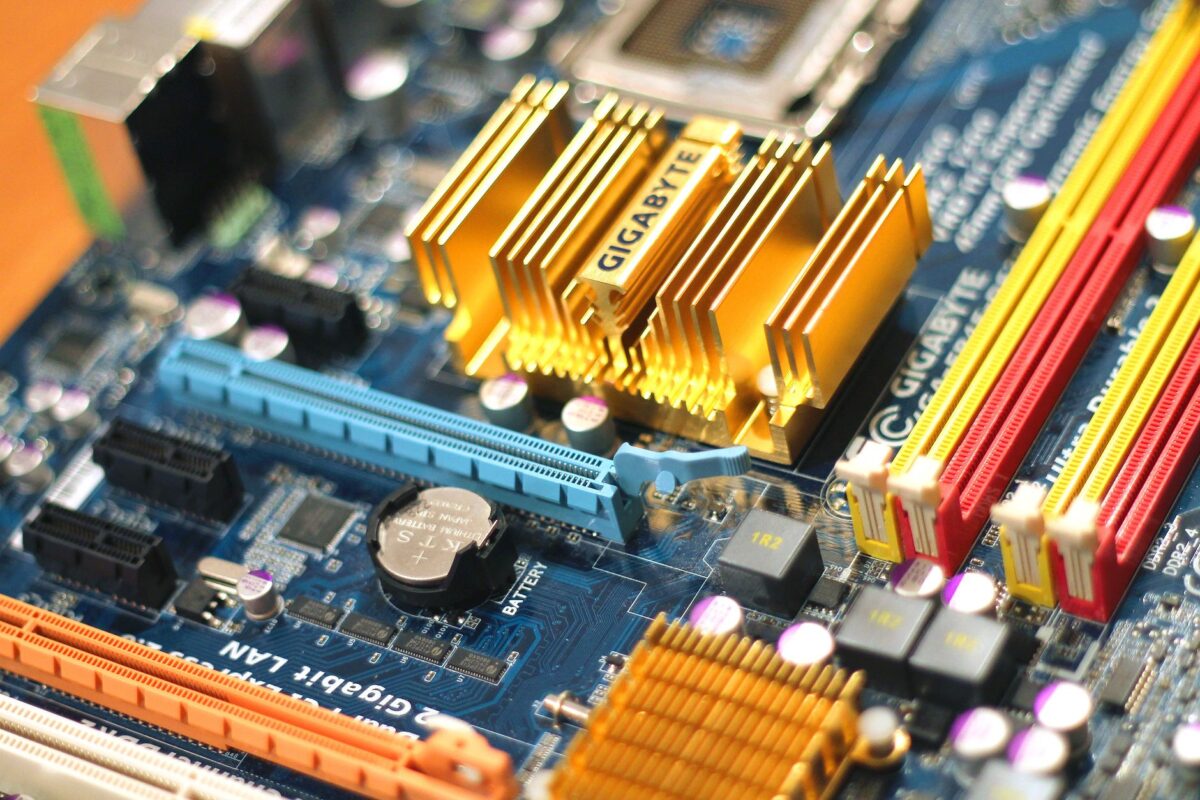
Si l’accès reste impossible malgré tout, la solution technique la plus directe consiste à réinitialiser le CMOS. Coupez l’alimentation, ouvrez le boîtier, retirez la pile bouton environ une minute, puis remettez-la. Les réglages reviendront à l’état d’usine, ce qui débloque souvent l’entrée UEFI.
Procédure de diagnostic en 10 minutes quand le bios Windows 11 reste inaccessible
Une approche de dépannage rapide augmente la probabilité de succès. En pratique, l’ordre des vérifications réduit les causes fréquentes : clavier, périphériques USB, type de firmware et amorçage.
Si vous exécutez ces étapes dans l’ordre, vous limitez le nombre de redémarrages inutiles. Vous récupérez plus vite l’accès au bios windows 11 PC et aux paramètres d’amorçage.
Étapes recommandées. Cette séquence est adaptée à la plupart des PC Windows 11.
- Débranchez tous les périphériques USB non essentiels, puis rebranchez uniquement clavier et souris.
- Changez le clavier pour un USB filaire connecté sur un port direct.
- Testez l’accès via shutdown /r /fw /t 0 depuis un compte administrateur.
- Vérifiez Mode BIOS dans msinfo32 pour anticiper UEFI ou Legacy.
- Inspectez l’option Secure Boot dans le firmware, sans modifications cumulées.
- Si nécessaire, réinitialisez le CMOS pour restaurer la configuration d’usine.
En complément, les notes techniques de Microsoft et les recommandations UEFI permettent de mieux comprendre les mécanismes d’amorçage et la logique des paramètres de firmware sur Windows 11.
Sources et repères pour approfondir, sans remplacer la procédure sur votre machine. Microsoft documente le rôle du microprogramme UEFI dans l’amorçage Windows, et l’UEFI Forum précise les comportements attendus des interfaces.
Références utiles et limites à garder en tête
Les commandes et options UEFI dépendent du fabricant, de la génération matérielle et de la configuration d’amorçage. Un même PC peut afficher des menus différents selon que le mode est UEFI ou Legacy.
Les mises à jour du firmware, publiées par les constructeurs, peuvent corriger des incompatibilités. Elles modifient parfois aussi l’accès au BIOS Windows 11 via les touches ou via les chemins internes.
Sources :
- Microsoft Learn, documentation Windows et démarrage UEFI, mise à jour éditoriale récente en 2024–2025.
- UEFI Forum, spécifications et définitions liées à UEFI et Secure Boot, mises à jour disponibles sur la période 2023–2025.
- NIST, principes de confiance et sécurité d’amorçage (Trusted Boot), ressources mises à jour sur 2023–2024.
Pourquoi mon clavier ne permet pas d entrer dans le bios windows 11 ?
Le clavier peut ne pas être reconnu avant le démarrage des pilotes Windows. Les modèles Bluetooth sont particulièrement concernés. Testez un clavier USB filaire, branchez sur un port direct, puis réessayez l’accès au firmware immédiatement après Power.
La commande shutdown /r /fw fonctionne-t-elle sur tous les PC ?
Elle fonctionne surtout quand le système est configuré pour démarrer via UEFI. Si msinfo32 indique Legacy, l’option UEFI peut être absente. Dans ce cas, l’accès par touche ou un réglage du mode d’amorçage aide à récupérer l’entrée au firmware.
Que faire si je vois Secure Boot et que je ne sais pas quoi changer ?
Évitez de modifier Secure Boot sans objectif précis. Si un logiciel ou un média exige un démarrage particulier, ajustez une seule option, sauvegardez, puis vérifiez. Pour revenir en arrière, utilisez Load Setup Defaults si disponible.
Quand faut-il réinitialiser le CMOS pour accéder au bios windows 11 PC ?
Réinitialisez le CMOS quand l’accès reste impossible malgré un clavier fiable, la déconnexion des USB non essentiels et une tentative via shutdown /r /fw. Cette action restaure les paramètres d’usine et peut corriger une configuration de firmware bloquante.
Quels réglages du bios peuvent empêcher le démarrage de Windows 11 ?
Les modifications cumulées du mode d’amorçage, du contrôleur de stockage ou d’options avancées peuvent provoquer un échec de lancement. L’overclocking instable figure aussi parmi les causes fréquentes. Appliquez un changement à la fois et documentez les valeurs d’origine.
Si vous ne parvenez toujours pas à ouvrir le bios windows 11 PC, appliquez d’abord la voie sans timing via shutdown /r /fw /t 0. Ensuite, reprenez la procédure de diagnostic, puis ajustez uniquement les paramètres nécessaires. Vous pouvez aussi revenir sur le point “10 minutes” pour structurer chaque test.
La méthode la plus efficace est celle qui réduit le hasard : un redémarrage vers le firmware, puis un diagnostic progressif des entrées et du mode d’amorçage.
