
Casque corsair ne détecte presque pas votre voix : diagnostic complet et solutions fiables

En bref
- Vérifiez d’abord câbles, prises TRS/TRRS et état des ports.
- Contrôlez périphérique d’enregistrement, niveaux et permissions Windows.
- Réinitialisez le dongle sans fil et testez avec un autre appareil.
- Examinez pilotes audio et mettez à jour le firmware via iCUE.
- Isoler la cause évite un remplacement matériel prématuré.
Votre casque Corsair ne détecte quasiment pas votre voix, et vos coéquipiers n’entendent presque rien ? Cette panne ressemble souvent à un défaut matériel, mais elle vient très fréquemment d’un paramètre Windows, d’un connecteur mal reconnu ou d’un firmware non synchronisé.
A lire aussi : Pokémon infinite fusion fr : télécharger et installer le fan game sans risques
Le but de ce guide est de vous aider à identifier la cause, puis à rétablir un micro réellement opérationnel pour les jeux, appels et réunions.
Pourquoi votre micro Corsair semble inaudible malgré tout ?
Quand le casque Corsair ne détecte quasiment pas votre voix, Windows enregistre parfois un niveau très bas ou un autre périphérique. Résultat : l’entrée existe, mais elle reste quasi muette pour l’application concernée.
A découvrir également : Eee-pc.fr asus Eee PC : guides et histoire du netbook culte, pourquoi il a changé le secteur
Le scénario le plus courant survient après une mise à jour, un changement de ports, ou une session où l’accès au micro a été coupé par confidentialité.
Avant toute manipulation avancée, cherchez une différence de comportement. Testez en même temps sur un jeu, puis sur un enregistreur vocal ou l’application Voice Recorder de Windows.
Si le micro marche dans un outil mais pas dans un autre, la cause se situe souvent dans le choix de périphérique ou dans les autorisations.
- Vérifiez que l’application utilise bien l’entrée Corsair, pas un micro secondaire.
- Contrôlez le niveau d’entrée pour éviter une voix perçue comme “muette”.
- Testez avec un autre appareil pour isoler le matériel.
- Évaluez la connexion TRS/TRRS, particulièrement sur les casques “jack combiné”.
| Symptôme | Vérification prioritaire | Cause probable |
|---|---|---|
| Micro très faible | Onglet Niveaux puis curseur d’entrée | Gain bas ou réduction automatique |
| Micro muet dans un jeu | Choix du périphérique dans le jeu | Mauvais dispositif sélectionné |
| Micro absent de la liste | Afficher périphériques désactivés | Entrée désactivée ou pilote instable |
| Voix coupée après relance | Permissions confidentialité du micro | Accès révoqué par Windows |
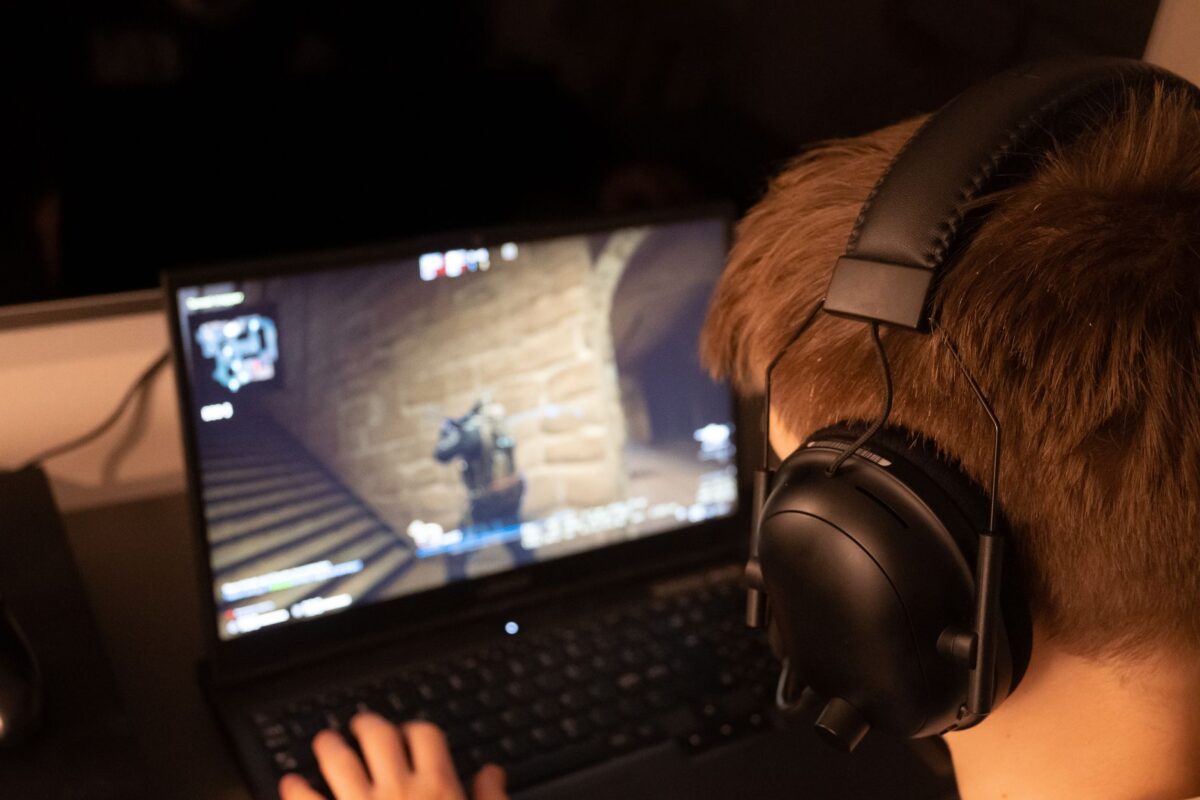
Quels contrôles matériels font gagner le plus de temps ?
Avant les réglages, examinez l’angle “physique”. Un câble partiellement sectionné, une poussière dans un port, ou un connecteur incompatible réduit fortement la détection du micro.
Commencez par brancher le casque sur une autre prise audio, puis sur un autre appareil. Si le résultat change, la défaillance n’est probablement pas le micro lui-même.
Ensuite, vérifiez la compatibilité des connecteurs. Sur beaucoup de PC, le signal audio utilise TRS alors que le micro seul attend souvent un second chemin. Certains casques combinent tout en TRRS.
Si vous utilisez un adaptateur incomplet, Windows peut ne pas recevoir la bonne broche micro. Un adaptateur deux-en-un correctement câblé corrige fréquemment la situation.
Pour les modèles sans fil, le dongle USB peut nécessiter un réappairage. Appuyez sur le bouton de réinitialisation avec délicatesse, puis relancez la connexion casque.
Nettoyez les ports USB et les prises jack avec une brosse antistatique. Les micro-frottements et la poussière provoquent parfois des pertes de contact intermittentes.
Comment régler Windows pour que le micro Corsair soit réellement sélectionné ?
Dans les réglages Windows, le casque Corsair peut apparaître comme périphérique de lecture, sans devenir l’entrée audio par défaut. Dans ce cas, l’application traite un autre micro, ou aucun canal.
Ouvrez les paramètres de son, puis l’onglet Enregistrement. Sélectionnez votre casque, activez-le si nécessaire, puis définissez-le en périphérique par défaut.
Ensuite, ouvrez Propriétés, puis l’onglet Niveaux. Montez le curseur d’entrée au maximum et testez une phrase de 10 secondes. Une voix faible vient souvent d’un gain trop réduit.
Contrôlez aussi les améliorations audio. Les filtres “annulation de bruit” mal adaptés peuvent écraser la prise vocale sur certaines configurations.
Vérifiez les permissions de confidentialité. Dans Windows, activez l’accès au micro, puis autorisez chaque application concernée : Discord, Steam, Teams, ou le jeu en question.
Si le micro marche sur le bureau mais pas dans une application, la permission de celle-ci est souvent en cause.
Erreurs fréquentes à éviter : ne changez pas simultanément cinq réglages. Procédez par étapes, avec un test court entre chaque action.
- Éviter de laisser deux périphériques “micro” actifs en même temps.
- Éviter les adaptateurs non certifiés sur des prises combinées TRRS.
- Éviter les niveaux trop élevés sans vérifier le bruit de fond.
Firmware iCUE et pilotes audio : que mettre à jour exactement ?
Quand le casque Corsair ne détecte quasiment pas votre voix malgré les réglages Windows, le couple firmware et pilotes audio mérite une vérification.
Un firmware obsolète peut provoquer un comportement incomplet après une mise à jour système, surtout sur les modèles sans fil.
Connectez le casque au PC et ouvrez iCUE. Cherchez votre modèle, puis lancez une mise à jour. Activez la logique de mise à jour forcée si elle est proposée.
Vérifiez aussi qu’un profil audio iCUE ne remplace pas les réglages Windows. Un profil inadapté peut réduire le gain ou appliquer des traitements.
Côté pilotes, ouvrez le Gestionnaire de périphériques. Regardez les contrôleurs audio et corrigez les entrées signalées par un avertissement.
Gardez Windows à jour, car les correctifs récents peuvent inclure des améliorations de compatibilité pour les périphériques audio.
Exemple concret : un joueur sur Windows 11 a constaté une voix quasi absente après une mise à jour, puis a résolu le souci en appliquant une mise à jour iCUE et en redéfinissant le périphérique d’enregistrement par défaut.
Cas d usage par profil : quoi tester en premier selon votre contexte
Le diagnostic dépend du scénario. Un utilisateur “casque filaire” suit une logique différente de quelqu’un qui utilise un modèle sans fil sur un PC de salon.
Si vous avancez par profil, vous réduisez les essais inutiles et vous ciblez la zone la plus probable.
Filaire sur PC fixe : commencez par l’adaptateur, puis les niveaux Windows. Sans fil : réinitialisez le dongle avant de toucher aux permissions.
Appels professionnels : vérifiez le choix d’entrée dans l’application, puis la confidentialité Windows. Jeux : validez le périphérique sélectionné dans les options audio.
- Étudiant en visioconférence : priorité aux autorisations du micro et à l’entrée par défaut.
- Streamer : priorité au test dans un enregistreur, puis au réglage du périphérique dans OBS.
- Joueur compétitif : priorité au niveau d’entrée et au bon choix micro dans le jeu.
Sources utiles pour recouper et confirmer vos réglages
Pour valider vos vérifications, vous pouvez vous appuyer sur la documentation officielle Windows et sur les recommandations du fabricant iCUE.
En complément, les guides d’assistance technique d’organismes reconnus aident à interpréter les symptômes de pilotes audio.
Sources : Microsoft, “Manage audio devices in Windows” (documentation mise à jour en 2024) et CORSAIR, support iCUE et mises à jour firmware pour casques compatibles (mises à jour publiées en 2024-2025).
Vous pouvez aussi consulter l’orientation de Valve sur le micro côté Steam Communication (mise à jour en 2024).
Q ? Pourquoi le casque Corsair marche en écoute, mais pas en micro ?
Le casque peut être sélectionné comme périphérique de sortie, mais pas comme entrée. Dans Windows, ouvrez Enregistrement, activez l’appareil et définissez-le en périphérique par défaut. Vérifiez aussi les niveaux d’entrée dans Propriétés.
Q ? Mon micro est muet uniquement dans un jeu. Quelle étape faire en premier ?
Commencez par le choix du micro dans les options audio du jeu. Même si Windows a le bon périphérique, le jeu peut garder un ancien paramètre. Faites un test rapide en parlant face au micro, puis relancez la partie.
Q ? Dois-je forcer la mise à jour du firmware via iCUE ?
Oui si le problème survient après une mise à jour Windows ou si plusieurs essais échouent malgré des réglages corrects. iCUE peut corriger la synchronisation micro. Après la mise à jour, revalidez le périphérique d’enregistrement dans Windows.
Q ? Comment savoir si mon adaptateur TRRS pose problème ?
Le signe principal est un micro quasi inaudible, voire absent, alors que le casque s’entend. Remplacez l’adaptateur par un modèle compatible TRRS et testez sur un autre appareil. Si la voix revient, la cause vient de la compatibilité connecteur.
Q ? Quelle différence entre périphérique désactivé et permission micro ?
Un périphérique désactivé n’apparaît pas comme source d’entrée, ou reste inutilisable. Une permission micro bloque l’accès même si l’entrée existe. Vérifiez d’abord Enregistrement, puis la confidentialité dans Windows pour l’application concernée.
Maintenant, passez à l’action : suivez l’ordre des contrôles, de la connexion jusqu’à iCUE, puis refaites un test de 10 secondes à chaque étape. Si vous appliquez “micro par défaut”, niveaux à jour et permissions, le casque Corsair retrouve presque toujours une détection correcte de la voix.
Une panne audio se résout plus vite quand elle est isolée par des tests courts, périphérique par périphérique.
