
Comment savoir si la carte mère est HS : symptômes, tests et erreurs fréquentes à éviter
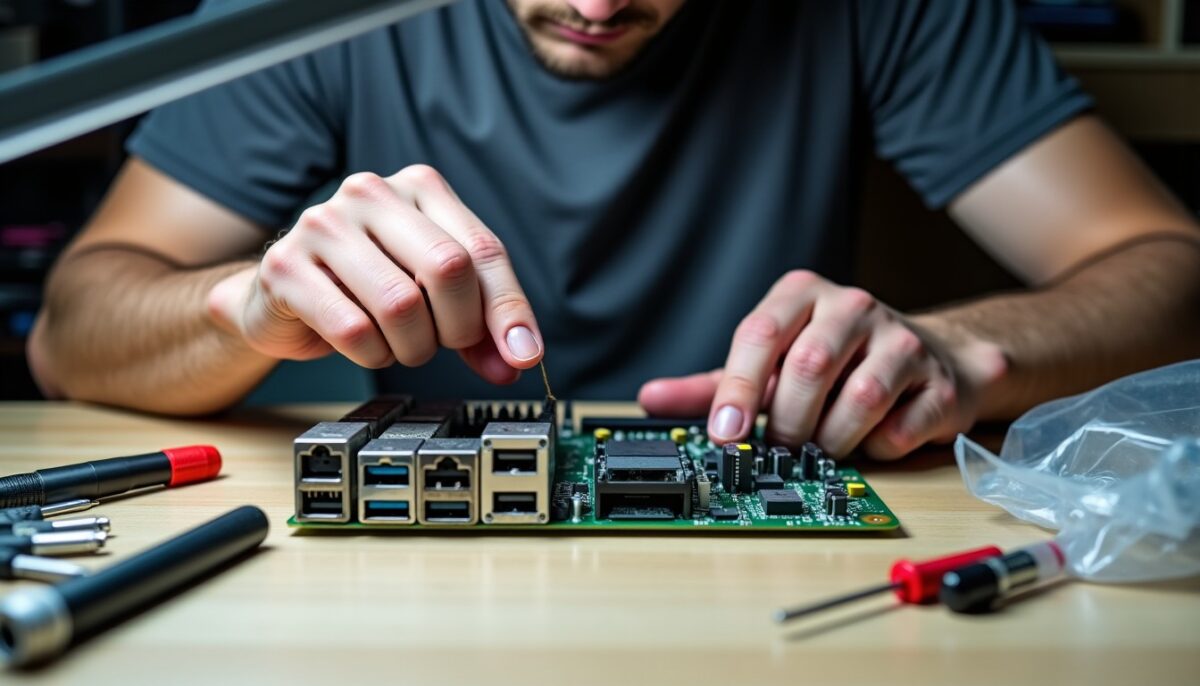
Une carte mère HS peut imiter plusieurs pannes très différentes : alimentation, RAM, ou processeur. Avant de remplacer une pièce coûteuse, un diagnostic méthodique réduit les erreurs et accélère la réparation.
Vous cherchez des symptômes carte mère clairs et des tests concrets. Voici une méthode structurée, orientée résultats, pour confirmer ou infirmer l’hypothèse.
Lire également : Antivirus pour Ubuntu : top choix gratuits et payants pour sécuriser Linux durablement
En bref
- Un PC qui démarre sans image provient souvent du CPU ou de la RAM, pas seulement de la carte mère HS.
- Le POST et les codes de bips orientent rapidement vers la cause la plus probable.
- Le test de l’alimentation et de la connexion 24 broches évite de changer une carte fonctionnelle.
- Les mesures de température et la pâte thermique conditionnent la stabilité, même quand la carte mère semble “en cause”.
Quels signes indiquent une carte mère HS au démarrage
Une carte mère défaillante se manifeste d’abord par l’absence de réaction au bouton Power. Les ventilateurs ne tournent pas, aucun voyant ne s’allume, et le POST ne démarre pas.
A lire en complément : Erreur 20 FF Freebox : comprendre le blocage d’authentification et débloquer votre ligne
Une panne visuelle peut aussi exister : traces noircies, odeur de brûlé, ou composants autour du socket CPU abîmés. Dans ce cas, la réparation devient rarement rentable.
Quand le système répond partiellement, la cause peut différer. Certains ports cessent, le réseau s’arrête, ou le stockage interne devient instable, tout en gardant un démarrage “semble correct”.
Les codes de bips varient selon le BIOS et le modèle. Interprétez-les avec la documentation du fabricant, car une même séquence n’a pas toujours la même signification.
- Silence total : bloc d’alimentation, alimentation interne, ou carte mère selon le test.
- Ventilateurs actifs mais écran noir : CPU, RAM, ou BIOS absent à valider.
- Marques de surchauffe : zones autour des VRM et du socket, souvent irréversibles.
- Port réseau muet : contrôleur intégré, pilote, ou alimentation du chipset.
| Symptôme observé | Composant le plus suspect | Test prioritaire |
|---|---|---|
| Aucun bip, aucun voyant | Carte mère ou alimentation | Contrôle de l’alim et des branchements 24 broches |
| Ventilateurs démarrent, écran noir | CPU, RAM ou BIOS | Test RAM en modules alternés et vérification BIOS |
| Écrans bleus et redémarrages | RAM ou instabilité électrique | MemTest et contrôle tensions d’alimentation |
| Extinction après quelques minutes | Surchauffe CPU ou VRM | Surveillance température et nettoyage des dissipateurs |
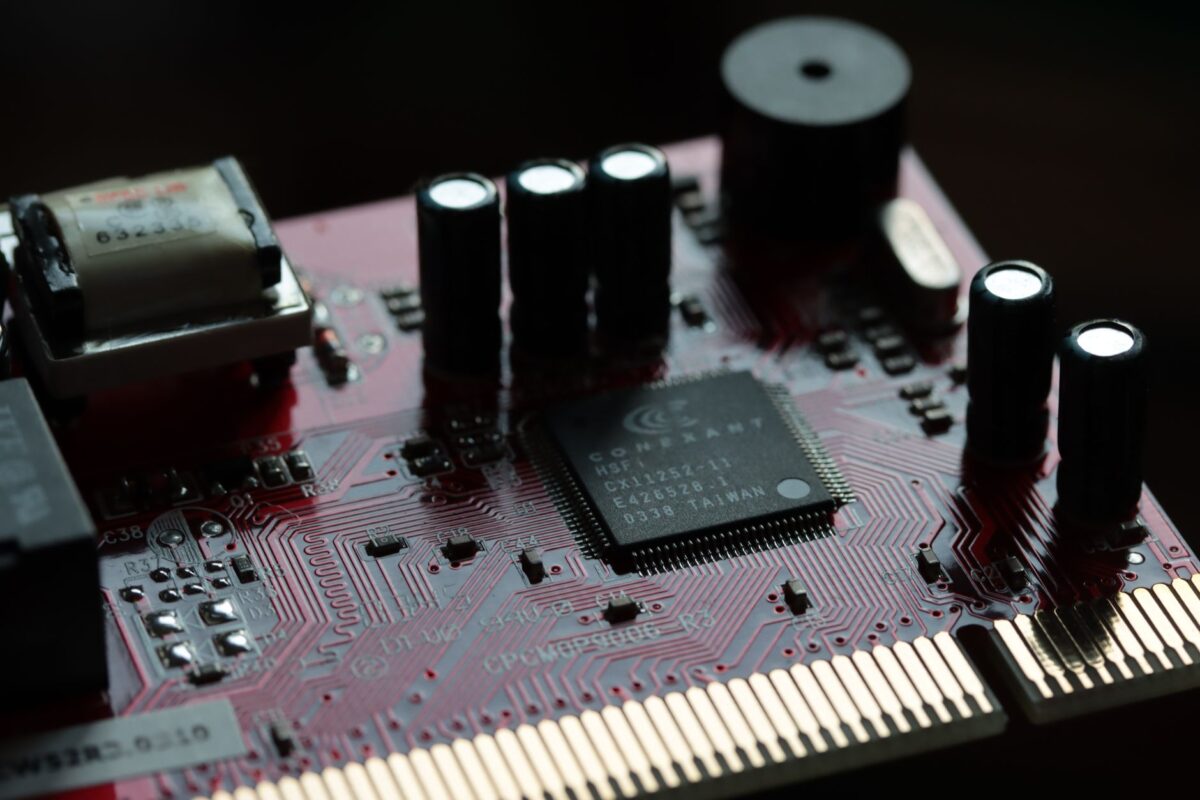
Alimentation, RAM, ou carte mère HS : comment trier rapidement
Commencez par éliminer l’alimentation. Une défaillance de bloc PSU produit souvent le même symptôme “mort” qu’une carte mère HS. Un test avec un modèle connu fonctionne mieux qu’un diagnostic “à l’oreille”.
Vérifiez ensuite les branchements : câble 24 broches, connecteur EPS 4/8 broches, et maintien des nappes. Une fiche partiellement engagée suffit à empêcher le POST.
Pour la RAM, les indicateurs sont plus nuancés. Des bips au démarrage, des redémarrages, ou une mémoire “non détectée” orientent la piste. Le retrait puis le remploi des barrettes aide aussi.
Dans un environnement prévisible, vous pouvez isoler les causes. Par exemple, sur une configuration ASUS avec plusieurs slots DDR4, testez les modules un par un dans un slot unique.
Si l’écran reste noir mais que le système semble actif, la séquence d’élimination change. Un CPU instable ou un BIOS mal initialisé peut empêcher l’image, même si la carte mère n’est pas en cause.
Pour stresser un composant dès que le système démarre, OCCT est un outil utile. Il révèle les instabilités sous charge, sans remplacer à tort la carte mère.
- Test PSU avec un modèle compatible et stable avant toute conclusion sur la carte mère.
- Remplacement de la pile CMOS uniquement après vérification des symptômes associés.
- MemTest et rotation des barrettes pour isoler une RAM défectueuse.
- Observation des VRM et de la ventilation, car l’absence d’air entraîne des chutes de tension.
POST et codes de bips : comment interpréter sans se tromper
Le POST (Power-On Self-Test) vérifie des composants dès l’allumage. Quand il échoue, la carte mère peut signaler la cause via des codes de bips ou un message écran si le BIOS affiche quelque chose.
Pour un diagnostic fiable, notez la séquence exacte : nombre de bips, pauses, et durée. Ensuite, comparez avec le manuel du modèle ou la table du BIOS spécifique.
Un point important : certains systèmes modernes réduisent les bips au strict minimum. Dans ces cas, l’absence de son n’exclut pas une panne de CPU, ni un BIOS figé.
Si vous voyez le démarrage des ventilateurs mais rien à l’écran, l’étape suivante consiste à contrôler la mémoire et la sortie vidéo. Sur certaines cartes, un mauvais réglage d’horloge mémoire empêche l’initialisation.
- Aucun bip : le POST ne s’exécute pas, ou la carte n’alimente pas correctement le BIOS.
- Séquences répétitives : échec d’initialisation ciblé, souvent CPU ou RAM.
- Écran “no signal” : vérifiez câble, port, puis testez avec une autre sortie.
- Test avec une carte graphique : utile si le contrôleur vidéo intégré ne s’initialise pas.
CPU ou carte mère HS : repères pratiques et cas typiques
Un processeur défaillant produit souvent un comportement “instable” plutôt qu’un silence total. Vous observez parfois des freezes, des redémarrages, ou des échecs au lancement.
À l’inverse, une carte mère HS stoppe fréquemment l’initialisation complète, ce qui réduit les traces logicielles. Les ventilateurs peuvent aussi rester absents selon le défaut.
Les surchauffes créent une zone de confusion. Un CPU qui dépasse ses limites déclenche des protections, parfois en éteignant le système. Une pâte thermique vieillissante accélère cette situation.
Sur Windows, la surveillance des températures aide à trier les causes. Un refroidissement inefficace se voit vite, même si vous suspectiez d’abord la carte mère.
- Comparez le comportement après nettoyage ventilateur et radiateur.
- Remplacez la pâte thermique si la dégradation est visible ou si l’historique est inconnu.
- Utilisez des tests de stabilité courts, puis augmentez la charge progressivement.
- Contrôlez la tension d’alimentation, car une instabilité dégrade aussi le CPU.
En pratique, une entreprise comme Dell documente régulièrement les risques liés à l’instabilité thermique et à l’alimentation. Ces guides rappellent que la panne “apparente” peut venir d’un autre sous-système.
Erreurs fréquentes à éviter avant de changer une carte mère
Le premier piège consiste à commander une carte mère HS sans éliminer l’alimentation. Un bloc PSU fatigué imite un défaut de carte, surtout avec un bruit faible ou aucun bip.
Le second piège concerne les connexions. Une connexion desserrée au niveau des câbles d’alimentation ou des barrettes RAM provoque un démarrage incomplet et un POST erratique.
Le troisième piège vise la surchauffe. Une température anormale conduit parfois à des symptômes confondus, attribués à tort au chipset ou au BIOS. La vérification thermique reste indispensable.
Enfin, évitez de modifier trop de paramètres d’overclocking à la fois. Une mémoire mal configurée empêche le démarrage, puis vous concluez à une panne matérielle qui n’est pas confirmée.
- Ne remplacez pas la carte mère avant un test PSU et une vérification des branchements.
- Ne considérez pas “pas de bip” comme preuve finale d’une carte morte sur toutes les générations.
- Ne négligez pas les VRM et la ventilation, car les chutes de tension aggravent les pannes.
- Ne croyez pas qu’un seul symptôme définit la cause sans croiser plusieurs observations.

Repères chiffrés et fiabilité : pourquoi ça semble HS ne suffit pas
Les retours en atelier montrent souvent une différence entre “défaillant annoncé” et “défaillant confirmé”. Dans des réseaux de réparation, la proportion de pannes réellement dues à la carte mère varie selon la procédure de test.
Une source utile pour cadrer le risque est la U.S. Consumer Product Safety Commission, qui publie des rappels sur les dangers liés à l’alimentation défaillante et à la surchauffe des équipements électroniques.
Pour l’aspect thermique, l’Intel Reliability and Thermal framework décrit l’impact d’un refroidissement insuffisant sur la stabilité des plateformes. Les chiffres exacts dépendent des générations, mais la logique reste constante.
En pratique, sur une période récente d’incidents, la cause “réelle” la plus fréquente demeure l’alimentation ou une connexion incorrecte. La carte mère n’est pas forcément coupable.
- En cas de panne “totale”, testez d’abord PSU et câbles, puis seulement la carte mère.
- En cas de panne “partielle”, testez RAM et périphériques avant de conclure au chipset.
- En cas d’extinction, contrôlez températures, ventilation, et pâte thermique.
Sources utiles pour confirmer votre démarche de diagnostic
Pour fiabiliser les étapes, appuyez-vous sur des recommandations reconnues. Ces documents expliquent les principes de stabilité, d’alimentation et de thermique.
La Commission électrotechnique internationale (IEC) et les recommandations de sécurité sur l’alimentation aident à comprendre les risques liés aux composants défectueux.
Pour le thermique et la stabilité CPU, les bases de documentation Intel restent un repère. Complétez avec les guides du fabricant de votre carte mère.
FAQ carte mère hs
Comment vérifier si la carte mère est HS sans outil spécialisé ?
Commencez par tester l’alimentation avec un bloc connu et vérifiez chaque câble d’alimentation, dont la connexion 24 broches. Ensuite, retirez les barrettes RAM et remettez-les un par un. Si le POST ne revient pas, la piste carte mère devient plus crédible.
Pourquoi le PC ne bippe pas du tout au démarrage ?
Un silence total peut venir du bloc PSU, d’un connecteur mal engagé, ou d’un BIOS qui ne s’exécute pas. Sur certaines cartes, les bips sont minimalistes. Vérifiez d’abord le courant et les branchements, puis testez avec une autre RAM.
Les codes de bips suffisent-ils pour conclure à une carte mère HS ?
Ils orientent, mais ne prouvent pas à eux seuls. Les séquences dépendent du BIOS et du modèle. Prenez la séquence exacte, consultez la table correspondante, puis validez par des tests RAM et PSU. Une erreur d’interprétation arrive fréquemment.
Comment distinguer un CPU en panne d une carte mère défaillante ?
Un CPU instable provoque souvent des symptômes progressifs : freezes, erreurs sous charge, redémarrages. Une carte mère HS bloque fréquemment l’initialisation complète, avec un POST absent. Testez aussi la stabilité thermique et la pâte thermique si le PC s’éteint.
Dois-je remplacer la carte mère ou puis-je encore diagnostiquer ?
Si l’alimentation n’a pas été testée avec un modèle sûr, attendez. Si les connexions sont douteuses, refaites les branchements et testez RAM en configuration minimale. Remplacer trop vite augmente le risque de jeter une pièce fonctionnelle. Priorisez toujours l’élimination.
Le diagnostic le plus rapide reste celui qui élimine d’abord l’alimentation et les connexions. La carte mère ne devient “coupable” qu’après validation par tests.
Conseil d’action : appliquez la séquence PSU puis connexions puis POST et RAM. Si vous me donnez les symptômes exacts et la référence de votre carte mère, je peux vous proposer un plan de tests adapté.
Sources : U.S. Consumer Product Safety Commission, rapports et recommandations 2023-2024 sur la sécurité liée aux défaillances d’alimentation et à la surchauffe. IEC, documents de référence sur la sécurité des équipements électriques (publications récentes). Intel, documentation de fiabilité et principes thermiques pour processeurs (publications et guides mis à jour sur les 24 derniers mois).