
Activer et utiliser le nfc sur iphone : guide clair pour lire, écrire et automatiser en 2026
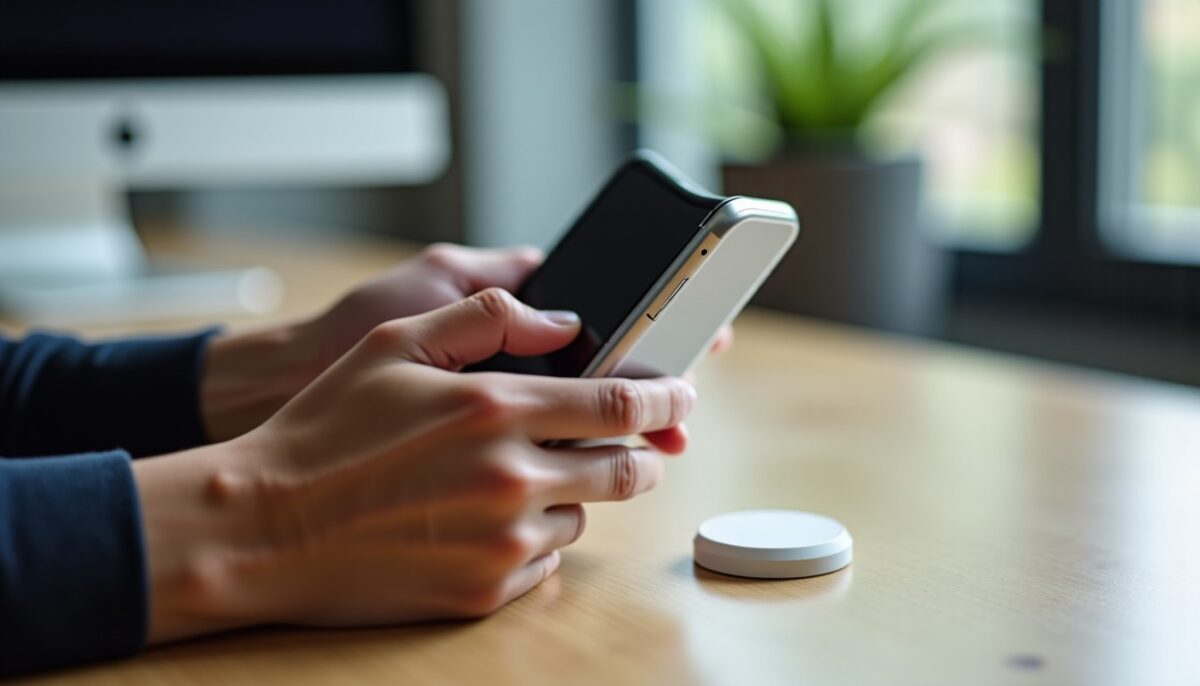
Votre iPhone peut lire des tags NFC en quelques gestes, mais l’activation dépend fortement du modèle. Sans mode d’emploi fiable, vous risquez de chercher dans les mauvais réglages. Ce guide explique comment activer et utiliser le NFC sur iPhone, puis comment lire, écrire et automatiser des scénarios concrets.
En bref
A lire en complément : Partager un agenda Google sur Android et iPhone : guide pratique pour équipes et projets
- La compatibilité NFC varie selon les modèles, du déverrouillage manuel à la lecture automatique.
- Depuis iOS 13, les iPhone 7+ peuvent lire et écrire sur des tags, avec accès à l’UID.
- La portée NFC reste courte, généralement à moins de 10 cm, sans app photo.
- Des applications comme NFC Tools permettent lecture, écriture et automatisation via Raccourcis.
- Le dépannage repose surtout sur mise à jour iOS, redémarrage et vérification du type de tag.
Quels iPhone sont réellement compatibles avec le NFC ?
La compatibilité NFC dépend du matériel et de la version iOS installée. Certains modèles demandent une action manuelle, tandis que les plus récents lisent les tags automatiquement. Cette différence influence directement la rapidité d’usage au quotidien, par exemple pour ouvrir un portillon ou déclencher un profil d’appareil.
iPhone 7, iPhone 7 Plus, iPhone 8, iPhone 8 Plus et iPhone X peuvent lire des tags, avec activation via le Centre de contrôle selon la configuration iOS. À partir de iOS 14, un lecteur d’étiquette NFC peut être ajouté pour accélérer la lecture.
Lire également : Installation Docker Desktop sur Windows, Linux et macOS : le guide clair et fiable
Sur iPhone XS, XS Max, XR et tous les modèles ultérieurs, la puce NFC reste accessible. L’iPhone détecte alors le tag lors du rapprochement, sans basculer un mode spécifique. Les iPhone plus anciens que l’iPhone 7 ne supportent pas cette lecture de tags NFC.
Point de repère : si le tag ne répond pas, le problème vient plus souvent du type de puce NFC ou des droits d’écriture que du modèle.
- Vérifiez le modèle iPhone et la version iOS
- Contrôlez le type de tag (NTAG, MIFARE, iCode selon les cas)
- Testez un autre tag pour isoler la source du défaut
| Gamme iPhone | Mode de lecture NFC | Pratique la plus courante |
|---|---|---|
| iPhone 7 à iPhone X | Lecture avec activation via Centre de contrôle | Consultation de tags ponctuels |
| iPhone XS à iPhone 15 | Lecture automatique lors du rapprochement | Déclenchements rapides via Raccourcis |
| Avant iPhone 7 | Fonction NFC de lecture de tags non disponible | Pas d’usage NFC sur tags |
Comment fonctionne le NFC sur iPhone et pourquoi ça marche sans app photo ?
Le NFC repose sur un échange de données à très courte distance. La plupart des scénarios pratiques se jouent à moins de 10 centimètres, sans appairage longue. À l’opposé, le Bluetooth utilise une logique de connexion plus distante, souvent orientée échanges continus.
Cette proximité explique la sensation “instantanée”. Le téléphone active le champ NFC, lit la mémoire du tag, puis applique l’action prévue. Vous n’avez pas besoin d’ouvrir l’appareil photo comme pour un QR code, car aucun code visuel n’est requis.
Le domaine d’usage s’étend du paiement sans contact à l’authentification, en passant par les billets et le contrôle d’accès. Les transactions et accès appliquent généralement des mécanismes d’authentification côté système, avec déverrouillage via Face ID, Touch ID ou code.
Comparaison utile : NFC convient aux actions rapides à proximité, tandis que le QR code répond aux contenus visuels partageables à distance. Le choix dépend donc du contexte et de la distance utilisateur.
Comment lire et écrire des tags NFC avec votre iPhone ?
Lire un tag NFC arrive facilement, mais écrire dépend des autorisations et de l’application utilisée. L’iPhone ne se limite pas à la lecture : avec iOS 13 et au-delà, l’écosystème permet d’accéder à des informations utiles comme l’UID selon les cas. Pour écrire, une app dédiée reste souvent nécessaire.
Des outils comme NFC Tools permettent de lire les informations stockées dans un tag. L’utilisateur peut aussi écrire un contenu : texte, URL, carte de contact, ou paramètres de connexion. La logique reste simple : l’application interprète le tag, puis écrit dans la mémoire selon le format détecté.
Pour des besoins avancés, certaines applications proposent des exports ou des dumps. Cette approche aide surtout pour analyser un tag, reconstruire un contenu, ou gérer des scénarios techniques. Vérifiez toutefois la compatibilité des tags avec la norme NFC ciblée avant toute écriture répétée.
Étapes rapides pour démarrer proprement :
- Lancer NFC Tools, puis sélectionner “Lire”
- Rapprocher l’iPhone du tag et vérifier le contenu détecté
- Passer en “Écrire” uniquement après avoir identifié le format du tag
- Tester une seconde fois avant de déployer plusieurs tags identiques
Exemple concret : une équipe logistique peut enregistrer dans des tags des informations “chaîne du froid” pour guider les contrôles qualité. La lecture rapide limite les erreurs humaines, à condition de standardiser le contenu écrit et la méthode de scan.
Comment dépanner le NFC et créer des automatisations fiables avec Raccourcis ?
Si un tag NFC ne répond pas, le diagnostic doit suivre une logique progressive. Commencez par mettre à jour iOS, car les correctifs NFC et les contrôles d’autorisations évoluent avec le système. Ensuite, réalisez un redémarrage, puis testez sur un autre tag pour confirmer la cause.
Pour automatiser, l’application Raccourcis peut déclencher une action à la lecture d’un tag. Vous associez un contenu NFC à un scénario : activer un mode de concentration, lancer une playlist, configurer un comportement connecté. Cette méthode rend la lecture NFC utile au-delà d’un simple affichage.
Le point critique concerne la cohérence entre le tag écrit et l’action attendue. Un contenu mal interprété ou un format différent provoque des échecs silencieux. Documentez vos paramètres et gardez une copie du contenu des tags pour restaurer rapidement un déploiement.
Erreurs fréquentes à éviter :
- Écrire une URL dans un tag prévu pour un autre type de format
- Tester trop vite sans vérifier la compatibilité du modèle iPhone
- Modifier plusieurs tags sans procédure de validation intermédiaire
- Confondre “lecture” et “écriture” selon l’application installée
Mini-cadre de choix : quelle stratégie NFC adopter selon votre besoin ?
Le meilleur usage NFC sur iPhone dépend de votre objectif : lecture simple, écriture récurrente, ou automatisation. Avant d’investir du temps, identifiez le niveau attendu de fiabilité et de maintenance. Cette approche réduit les itérations et stabilise votre déploiement de tags.
Pour la lecture, privilégiez des scénarios “standard” avec tags facilement interprétables. Pour l’écriture, sécurisez les formats et utilisez une application stable. Pour l’automatisation, reliez chaque tag à une action unique dans Raccourcis, puis validez le comportement sur plusieurs essais.
Voici un cadre par profil qui limite les surprises dans la durée, y compris quand des tags sont partagés en équipe. Il s’appuie sur des pratiques de contrôle de contenu et de test avant déploiement.
| Profil | Objectif NFC | Approche recommandée |
|---|---|---|
| Particulier | Infos pratiques au quotidien | Tags pour URL et contacts, lecture automatique selon modèle |
| Équipe IT | Déploiement de scénarios | Standardiser contenu, utiliser une procédure de test et versionner |
| Logistique | Traçabilité | Écrire des champs stricts, limiter les formats, journaliser les essais |
| Commerce local | Expérience visiteur | Tags pour pages et horaires, validation par test terrain |
Sources : la norme et l’évolution NFC sont documentées par le forum NFC (NFC Forum), et les repères iOS liés aux fonctionnalités système peuvent être confirmés via la documentation Apple. Les données sur les usages paiement et contactless sont suivies par des organismes comme la Banque des règlements internationaux (BIS) et des rapports technologiques sectoriels récents.
Pourquoi mon iPhone ne lit pas un tag NFC ?
Un défaut de lecture vient souvent du type de tag ou d’un contenu non compatible. Vérifiez d’abord le modèle iPhone et la version iOS, puis testez un autre tag. Une mise à jour et un redémarrage peuvent corriger des dysfonctionnements temporaires.
Quelle distance faut-il respecter pour activer le NFC sur iPhone ?
Le NFC fonctionne à courte distance, généralement à moins de 10 centimètres. Rapprochez l’iPhone du tag jusqu’à ce que l’action déclenchée se confirme. Un mouvement trop rapide ou une orientation incorrecte peut empêcher la lecture.
Est-il possible d écrire sur un tag NFC avec un iPhone ?
L’écriture sur un tag demande une application dédiée, car iOS ne propose pas toujours une fonction d’écriture nativement. Des outils comme NFC Tools permettent d’écrire URL, texte, contacts et paramètres selon le format du tag. Contrôlez la compatibilité avant toute écriture en série.
Le NFC sur iPhone est-il utilisé pour les paiements sans contact uniquement ?
Non. Le NFC sert aussi à lire des tags pour l’information, le tourisme et le contrôle d’accès. Les paiements via Apple Pay reposent sur des mécanismes sécurisés, mais l’usage “tag” reste un cas d’emploi distinct, souvent piloté par des apps et Raccourcis.
Comment créer une automatisation déclenchée par un tag NFC ?
Ouvrez Raccourcis, ajoutez une automatisation et sélectionnez le déclencheur NFC. Associez l’étiquette prévue et choisissez l’action : lancer un mode, ouvrir une app ou configurer un comportement. Faites des tests répétés avec plusieurs tags pour valider le résultat.
Vous voulez une configuration NFC sur iPhone stable et utile ? Choisissez votre modèle, identifiez le type de tag, puis créez un premier scénario simple avec NFC Tools et Raccourcis. Faites un test, mesurez le résultat, puis déployez progressivement.