
Température CPU sous windows 11 : méthode fiable pour la surveiller et éviter la surchauffe
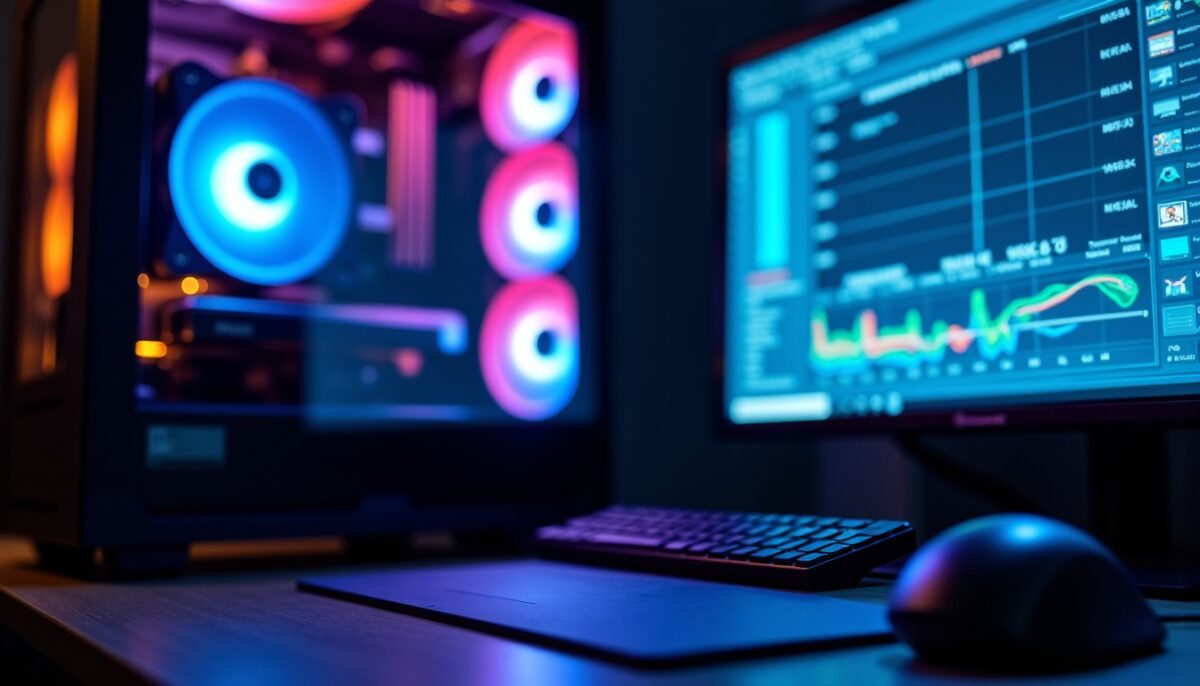
Vous observez des ralentissements, des ventilateurs qui accélèrent, puis une impression de chaleur anormale ? La surveillance de la température du processeur sous Windows 11 permet de comprendre ce qui se passe, avant que la machine ne dégrade ses performances.
Windows 11 n’affiche pas toujours cette information de manière directe. Pourtant, plusieurs méthodes précises existent, avec des outils conçus pour la lecture de capteurs CPU en temps réel.
A lire aussi : Google traduction en 2026 : langues, fonctionnalités et limites concrètes pour mieux traduire
En bref
- Windows 11 ne donne pas la température CPU nativement dans tous les cas
- Des outils comme HWiNFO et Core Temp offrent un suivi précis
- Les repères courants : 30-50°C au repos, 60-85°C sous charge
- Au-delà de 90°C, des actions de diagnostic deviennent prioritaires
- La baisse vient souvent du flux d’air, de la pâte thermique et des pilotes
Pourquoi surveiller la température de son processeur ?
La température du processeur reflète l’équilibre entre la puissance de calcul et la capacité de dissipation. Quand cet équilibre se détériore, le CPU réduit sa fréquence pour limiter l’échauffement. Ce mécanisme, appelé throttling, entraîne des baisses de performance observables.
A lire aussi : Qui est Mélanie Olmstead dans Yellowstone ? 1968-2019, la logistique qui change tout
Le suivi aide aussi à distinguer une hausse normale lors d’un jeu d’une dérive thermique. Cette dérive peut provenir de la poussière, d’une pâte thermique vieillissante, ou d’une configuration de courbe ventilateur inadaptée.
| Situation | Plage typique CPU | Interprétation pratique |
|---|---|---|
| Repos, usage léger | 30 à 50°C | Fonctionnement attendu |
| Charge soutenue, rendu | 60 à 85°C | Généralement normal selon modèle |
| Charge lourde répétée | 85 à 90°C | Surveillance et diagnostic utiles |
| Dépassements fréquents | 90°C+ | Action recommandée |
Un repère utile reste le Tjunction Max, valeur interne définissant la limite thermique prévue par le constructeur. Les CPU modernes peuvent atteindre des pics proches de cette limite, mais l’objectif reste la stabilité, pas le maximum.
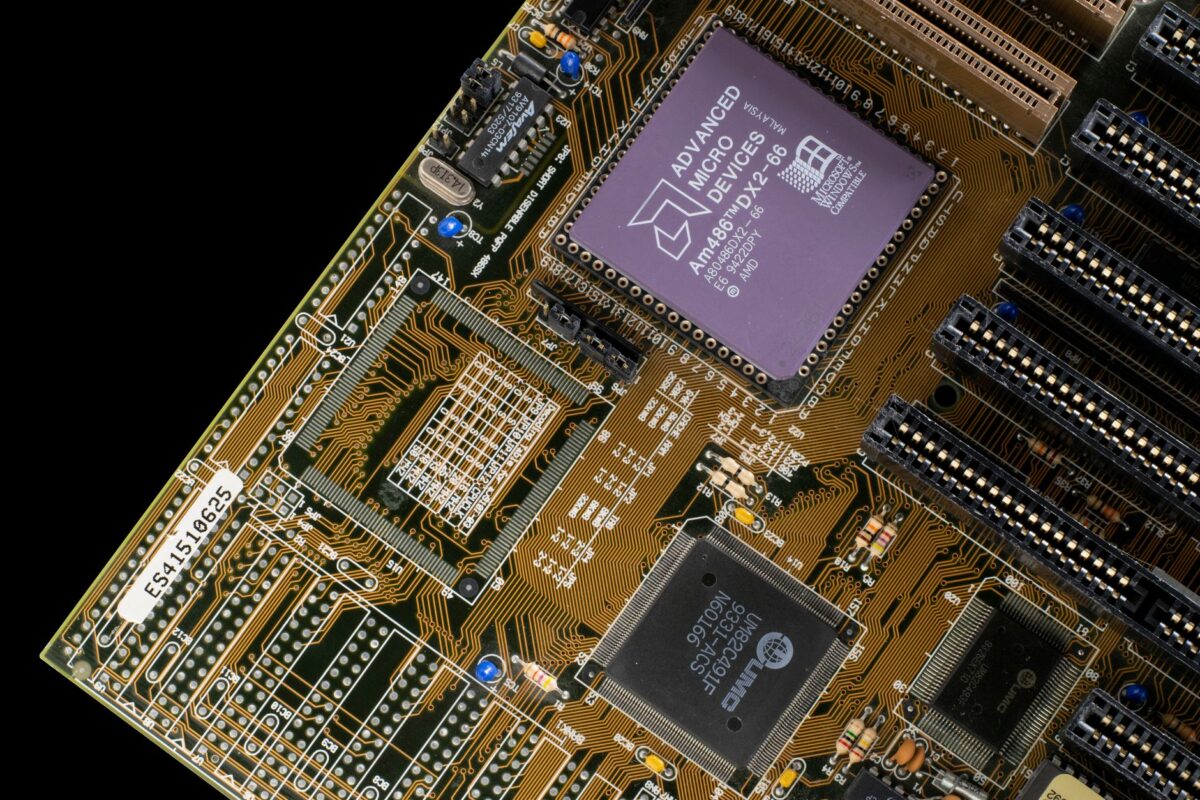
Comment voir la température du processeur sous Windows 11, sans prise de risque ?
Pour la température du processeur sous Windows 11, la voie la plus fiable consiste à utiliser une application de lecture de capteurs. Windows 11 ne propose pas une vue CPU universelle, alors que certains outils décodent correctement les sondes disponibles sur votre carte mère.
Commencez par vérifier votre contexte : modèle de CPU, type de boîtier, état du refroidissement, et présence de charge en arrière-plan. Ensuite, activez le suivi et observez les variations pendant 10 à 15 minutes.
Méthodes pratiques selon votre niveau
Voici une approche claire pour choisir le bon moyen de mesure.
- Contrôle ponctuel : vérifiez dans le BIOS/UEFI pour comparer avec les mesures logicielles
- Suivi temps réel : utilisez HWiNFO ou Core Temp en zone de notification
- Surveillance pendant le jeu : activez un overlay via un outil adapté, selon votre setup
- Comparaison de stabilité : observez la température sous charge identique, même scénario
Si vous cherchez un repère logiciel, HWiNFO est souvent utilisé car il lit de nombreux capteurs. Core Temp est apprécié pour sa simplicité, avec des valeurs facilement interprétables. Pour un suivi durable, privilégiez aussi des affichages dans la zone système, afin d’éviter les fenêtres qui masquent d’autres informations.
Quels outils choisir pour afficher la température CPU en temps réel ?
Le choix dépend de votre objectif : lecture simple, suivi fin, ou affichage pendant des sessions comme le gaming. Pour une température CPU lisible et stable, les outils de monitoring exploitent généralement les capteurs internes du CPU et les sondes de la carte mère.
Voici trois options courantes, avec un paramétrage orienté lecture et vérification. Les libellés exacts peuvent varier selon le modèle, mais la logique de configuration reste similaire.
| Outil | Type d’affichage | Point fort |
|---|---|---|
| HWiNFO | Capteurs multiples, souvent détaillés | Couverture large des sondes |
| Core Temp | Zone de notification et affichage minimal | Interprétation rapide |
| MSI Afterburner | Overlay compatible gaming | Lecture pendant un scénario actif |
| NZXT CAM | Interface centrée usage | Prise en main rapide |
Pour une vérification “terrain”, testez un même scénario : lancement d’un jeu, rendu, ou encodeur. Comparez ensuite les courbes, afin d’identifier si la hausse vient d’une charge durable ou d’un pic ponctuel.
Que faire si le CPU dépasse 90°C sous Windows 11 ?
Lorsque la température du processeur dépasse 90°C de manière répétée, la priorité devient le diagnostic thermique. Commencez par les causes physiques et logicielles les plus fréquentes. Cette approche évite de changer des composants sans preuve.
Souvent, la pâte thermique vieillissante, la poussière, et une mauvaise circulation d’air expliquent la majorité des cas. Ensuite, les réglages d’alimentation et les pilotes complètent le tableau.
Erreurs fréquentes à éviter
Les erreurs ci-dessous prolongent le problème et faussent les mesures.
- Comparer des températures mesurées avec des scénarios différents, sans durée identique
- Oublier de contrôler le nettoyage du boîtier avant toute optimisation logicielle
- Installer un utilitaire de monitoring, puis modifier simultanément d’autres réglages
- Confondre la température d’un cœur avec celle d’un “package”, selon l’outil
- Ignorer les courbes ventilateur configurées par défaut sur certains PC
Pour un résultat tangible, commencez par souffler la poussière, puis vérifiez la fixation du ventirad. Si la pâte est sèche, un remplacement peut réduire la température de 10 à 15°C dans certains cas. Cette amplitude dépend du matériel, mais elle reste suffisamment courante pour être envisagée après inspection.
Sur le plan logiciel, la mise à jour des pilotes de plateforme améliore parfois la gestion énergétique. Cette démarche reste plus pertinente lorsque la température augmente avec des charges “inattendues”, comme des services en arrière-plan.
Quels repères et limites utiliser selon votre profil d usage ?
Les valeurs acceptables varient selon le type d’usage. Pour une température CPU maîtrisée en bureautique, de faibles charges suffisent à maintenir le refroidissement stable. En revanche, un usage de rendu ou de compression génère plus de chaleur et doit être anticipé.
Une lecture correcte consiste à relier la température à la charge mesurée. La même valeur peut signifier “normal” en pic bref, mais “anormal” si elle se maintient longtemps.
| Profil | Scénario typique | Objectif de suivi |
|---|---|---|
| Bureautique et navigation | Microsoft Edge, Office, réunions | Détecter un pic inutile |
| Jeu | Sessions longues, shaders et chargements | Limiter le throttling visible |
| Création | Adobe Premiere Pro, HandBrake, encodage | Observer la stabilité sur 20 minutes |
| Simulation | VM, calculs, exécutions CPU longues | Vérifier la température moyenne |
Par exemple, un PC d’édition avec ventilation limitée peut atteindre 85°C sans incident, puis monter plus haut si le boîtier se réchauffe. Dans ce contexte, l’amélioration de la circulation d’air dépasse souvent l’optimisation logicielle.
Sources fiables pour comprendre les limites thermiques
Pour interpréter la température du processeur, il faut distinguer les notions de limite et de comportement attendu. Les constructeurs décrivent généralement leurs seuils thermiques dans la documentation technique, et les organismes standardisés publient des recommandations de sécurité.
Voici deux repères utiles, utiles pour contextualiser Tjunction et les mécanismes de protection.
Intel a documenté les comportements thermiques et les mécanismes de protection pour ses processeurs, notamment via la notion de Tjunction Max et de gestion de fréquence.
Sources : Intel, documentation technique “Thermal Management” (mise à jour et documents consultables en 2023-2024) ; Microsoft, recommandations sur la télémétrie matérielle et les composants de monitoring via Windows (documents mis à jour en 2024).
Windows 11 affiche-t-il la température du CPU dans le Gestionnaire des tâches ?
Pas toujours. Le Gestionnaire des tâches affiche parfois la température selon le GPU et certains pilotes. Pour le CPU, l’affichage n’est pas garanti, ce qui pousse souvent vers HWiNFO ou Core Temp pour une lecture fiable.
Quelle valeur dois-je surveiller : cœur, package, ou Tjunction Max ?
Le plus pratique dépend de l’outil. Les températures de cœur peuvent varier davantage, alors que le package reflète la charge globale. Le Tjunction Max sert de limite interne, pas de cible quotidienne.
À partir de quand dois-je m inquiéter vraiment ?
Des pics isolés peuvent survenir lors d’un démarrage ou d’un chargement. En revanche, une température CPU qui dépasse 90°C régulièrement justifie un diagnostic : poussière, pâte thermique, courbe ventilateur et charge réelle.
Pourquoi mon CPU chauffe plus après une mise à jour Windows 11 ?
Une mise à jour peut modifier les services, la gestion énergétique, ou l’utilisation de ressources en arrière-plan. Vérifiez les processus actifs, puis observez la température avec un scénario identique et une durée comparable.
Quels réglages améliorent le refroidissement sans changer de matériel ?
Les plus efficaces restent souvent la gestion des ventilateurs, un nettoyage du boîtier et la vérification du montage du ventirad. Ajustez ensuite l’alimentation et mettez à jour les pilotes plateforme.
Si vous voulez une réponse immédiate, installez un outil de monitoring, observez la température du processeur sous Windows 11 pendant votre charge habituelle, puis ajustez uniquement ce qui est corrélé à la hausse. Vous gagnerez du temps et éviterez des remèdes inutiles. À vous de jouer.
